



Παρασκευή 24 Φεβρουαρίου 2012

Η ιστορία πίσω από τη φωτογραφία της χρονιάς

Διαβάστε τι δηλώνουν οι πρωταγωνιστές της φωτογραφίας που αποτυπώνει όσο καμία άλλη την Αραβική Άνοιξη
Ένας τεράστιος καθρέπτης για να έχουν ήλιο για 83 ημέρες...
Περίπου 120 χλμ βορειοανατολικά του Τορίνο στην Ιταλία, βρίσκεται ένα χωριουδάκι που ονομάζεται Viganella. Είναι μια απομακρυσμένη κοινότητα με 185 κατοίκους και βρίσκεται στο κάτω μέρος μιας απόκρημνης κοιλάδας των Άλπεων, κοντά στα ελβετικά σύνορα.

Κάθε χρόνο από τις 11 Νοεμβρίου μέχρι τις 2 Φεβρουαρίου, ο ήλιος εξαφανίζεται από το Viganella. Η πλατεία του χωριού, το «σαλόνι», όπως αναφέρεται, ολόκληρου του χωριού αδειάζει. Οι άνθρωποι δεν συγκεντρώνονται για να συζητήσουν, να βρεθούν με τους συγχωριανούς τους και τα παιδιά δεν παίζουν. Αυτό είναι κάτι που ενοχλούσε πολύ τον δήμαρχο του χωριού, Pierfranco Midali.

Για να το σταματήσει αυτό, ο δήμαρχος σκέφτηκε μια λύση. Το 2006 εγκατέστησε έναν γιγάντιο καθρέπτη, διαστάσεων 8x5 μέτρων και συνολικού κόστους πάνω από 100.000 ευρώ, σε μια κοντινή κορυφή απ' όπου αντανακλάτε το φως του ήλιου στην πλατεία του χωριού. Όπως κινείται ο ήλιος έτσι κινείται και ο καθρέφτης, που ελέγχεται από έναν υπολογιστή. Το έργο χρηματοδοτήθηκε από τις περιφερειακές αρχές και μια τράπεζα.


Το trailer που ακολουθεί είναι από το ντοκιμαντέρ με τίτλο, "Lo Specchio" (Ο καθρέφτης), του σκηνοθέτη Ντέιβιντ Κρίστενσεν, ο οποίος καταγράφει όλη τη διαδικασία εγκατάστασης του γιγάντιου καθρέπτη και το πως επηρεάζει τις ζωές των ανθρώπων στο χωριό και στη γύρω κοιλάδα.


Το έντονο φως στην εκκλησία είναι η αντανάκλαση του ήλιου
Κάθε χρόνο από τις 11 Νοεμβρίου μέχρι τις 2 Φεβρουαρίου, ο ήλιος εξαφανίζεται από το Viganella. Η πλατεία του χωριού, το «σαλόνι», όπως αναφέρεται, ολόκληρου του χωριού αδειάζει. Οι άνθρωποι δεν συγκεντρώνονται για να συζητήσουν, να βρεθούν με τους συγχωριανούς τους και τα παιδιά δεν παίζουν. Αυτό είναι κάτι που ενοχλούσε πολύ τον δήμαρχο του χωριού, Pierfranco Midali.
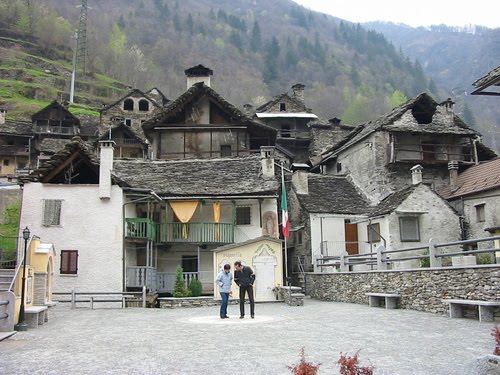
Για να το σταματήσει αυτό, ο δήμαρχος σκέφτηκε μια λύση. Το 2006 εγκατέστησε έναν γιγάντιο καθρέπτη, διαστάσεων 8x5 μέτρων και συνολικού κόστους πάνω από 100.000 ευρώ, σε μια κοντινή κορυφή απ' όπου αντανακλάτε το φως του ήλιου στην πλατεία του χωριού. Όπως κινείται ο ήλιος έτσι κινείται και ο καθρέφτης, που ελέγχεται από έναν υπολογιστή. Το έργο χρηματοδοτήθηκε από τις περιφερειακές αρχές και μια τράπεζα.


Το trailer που ακολουθεί είναι από το ντοκιμαντέρ με τίτλο, "Lo Specchio" (Ο καθρέφτης), του σκηνοθέτη Ντέιβιντ Κρίστενσεν, ο οποίος καταγράφει όλη τη διαδικασία εγκατάστασης του γιγάντιου καθρέπτη και το πως επηρεάζει τις ζωές των ανθρώπων στο χωριό και στη γύρω κοιλάδα.

Δείτε ακόμη στο Ξωτικό:
Πέμπτη 23 Φεβρουαρίου 2012

Τί κάνει ο κόσμος για να βρει δουλειά!
Συνεχώς διαβάζουμε για την ανεργία που είναι όλο και αυξανόμενη. Ειδικά όπως είναι τα πράγματα σήμερα η ανεργία δεν είναι ένα θέμα που μπορεί να προκαλέσει γέλιο. Αλλά δείτε τι έκαναν μερικοί τύποι για να βρουν δουλειά!
 Ο Josh Butler πουλούσε τον εαυτό του σε δημοπρασία στο eBay
Ο Josh Butler χρειαζόταν μια ευκαιρία από κάποιον, και έτσι ξεκίνησε μια δημοπρασία για τον εαυτό του στο eBayed. Και ακόμη και αν η περιγραφή που δίνει για τον εαυτό του δεν είναι αρκετή να πείσει κάποιον να τον προσλάβει, δείτε τη βαθμολογία του...
 Ο Andrew Horner κατάφερε να κάνουν οι εργοδότες αιτήσεις προς αυτόν
Ο Andrew Horner δημιούργησε την ιστοσελίδα "Reverse Job Application" (Αντίστροφη Αίτηση Εργασίας), όπου ο Andrew είπε στις εταιρείες να του προτείνουν τις επιχειρήσεις τους και να του πουν γιατί θα πρέπει αυτός να δουλεύει εκεί.
Από τότε βρήκε δουλειά, αλλά άφησε τη σελίδα για να ενθαρρύνει και άλλους να το κάνουν.
 Ο Ed Hamilton έβαλε το βιογραφικό του στο Google Maps
Ο Ed Hamilton αξίζει πολλούς επαίνους για την ιδέα να βάλει το βιογραφικό του (και ουσιαστικά, τη ζωή του) στο Google Maps.
 Η Liz Hickok στόλισε το βιογραφικό της με Χριστουγεννιάτικα λαμπάκια
Η Liz Hickok είναι γνωστή στη γειτονιά της για τις περίτεχνες διακοσμήσεις της με Χριστουγεννιάτικα λαμπάκια. Έτσι σκέφτηκε ένα τρόπο ώστε να την προσέξουν οι εταιρείες. Κάθε φορά που κάποιος σταματούσε να θαυμάσει τα φώτα στην αυλή της, μπορούσε να δει το βιογραφικό της (άναβε με τα λαμπάκια).
 Το ξόρκι του Doktor Snake
Ο Doktor Snake (Δρ. Φίδι) είναι ο "αρχηγός του βουντού στην Αγγλία". Έχει ένα σωρό ξόρκια που μπορούν να βελτιώσουν τη ζωή κάποιου, αλλά το πιο γνωστό του είναι το "Voodoo Mojo Hand Employment Spell" (ξόρκι Mojo Hand εύρεσης εργασίας). Στην ιστοσελίδα του, περιγράφει το Mojo Hand ως "εξατομικευμένη κίνηση του χεριού που μπορείτε να αντιγράψετε στο βιογραφικό σας. Μοιάζει με ένα τυχαίο doodle, αλλά στην πραγματικότητα είναι ένα σύμβολο που μαγεύει και καίει το μυαλό όποιου διαβάζει το βιογραφικό σας, κάνοντας το ξεχωριστό!" Κοστίζει μόνο 250 δολάρια.
 Ο Jake Goldenberg κουβάλησε παιδικά γεύματα
Ο Jake Goldenberg όταν πήγε στην εταιρία που ήθελε να δουλέψει πήρε μαζί του 6 παιδικά γεύματα και τα έδωσε στο αφεντικό της εταιρίας.
 Ο Alec Brownstein δημοσίευσε μια διαφήμιση στην Google γι' αυτόν που του πήρε συνέντευξη
Ο Alec Brownstein ήθελε μια δουλειά τόσο πολύ που πλήρωσε 6 δολάρια για να διαφημίσει των εαυτό του στην Google, η οποία θα εμφανιζόταν κάθε φορά που κάποιος από τους 5 επικεφαλής της εταιρίας έβαζε το όνομα του στο google.
 Η Pasha πλήρωσε 7.000 δολάρια για μια αφίσα
Αφού ήταν 10 μήνες άνεργη, η Pasha ξόδεψε 7.000 δολάρια και νοίκιασε μια πινακίδα διαστάσεων 4,27x14,63 μέτρα και διαφήμιζε τον εαυτό της. Δυστυχώς, δεν βρήκε δουλειά, αλλά επειδή έκανε πολλές τηλεοπτικές συνεντεύξεις, κατέληξε με τη δική της εταιρεία δημοσίων σχέσεων που ειδικεύεται στο να διαφημίζει ανθρώπους σε πινακίδες.
 Ο Jake Becker έκανε ένα πάρτι με πίτσες
Όταν ο Jake Becker έδωσε μια συνέντευξη σε μια ιστοσελίδα στοιχημάτων στο Όρεγκον, έκανε ένα πάρτι με πίτσες προς τιμήν της εταιρίας για να τους ευχαριστήσει. Δυστυχώς όμως, δεν τον προσέλαβαν!
Ο Alec Biedrzycki έγραψε ένα τραγούδι
Ο Alec Biedrzycki έγραψε ένα τραγούδι, το "Hire Me" (Προσέλαβε με) στο οποίο ανέλυε τα προσόντα του για όποιον ήθελε να τον προσλάβει.

Ο Josh Butler χρειαζόταν μια ευκαιρία από κάποιον, και έτσι ξεκίνησε μια δημοπρασία για τον εαυτό του στο eBayed. Και ακόμη και αν η περιγραφή που δίνει για τον εαυτό του δεν είναι αρκετή να πείσει κάποιον να τον προσλάβει, δείτε τη βαθμολογία του...

Ο Andrew Horner δημιούργησε την ιστοσελίδα "Reverse Job Application" (Αντίστροφη Αίτηση Εργασίας), όπου ο Andrew είπε στις εταιρείες να του προτείνουν τις επιχειρήσεις τους και να του πουν γιατί θα πρέπει αυτός να δουλεύει εκεί.
Από τότε βρήκε δουλειά, αλλά άφησε τη σελίδα για να ενθαρρύνει και άλλους να το κάνουν.

Ο Ed Hamilton αξίζει πολλούς επαίνους για την ιδέα να βάλει το βιογραφικό του (και ουσιαστικά, τη ζωή του) στο Google Maps.

Η Liz Hickok είναι γνωστή στη γειτονιά της για τις περίτεχνες διακοσμήσεις της με Χριστουγεννιάτικα λαμπάκια. Έτσι σκέφτηκε ένα τρόπο ώστε να την προσέξουν οι εταιρείες. Κάθε φορά που κάποιος σταματούσε να θαυμάσει τα φώτα στην αυλή της, μπορούσε να δει το βιογραφικό της (άναβε με τα λαμπάκια).

Ο Doktor Snake (Δρ. Φίδι) είναι ο "αρχηγός του βουντού στην Αγγλία". Έχει ένα σωρό ξόρκια που μπορούν να βελτιώσουν τη ζωή κάποιου, αλλά το πιο γνωστό του είναι το "Voodoo Mojo Hand Employment Spell" (ξόρκι Mojo Hand εύρεσης εργασίας). Στην ιστοσελίδα του, περιγράφει το Mojo Hand ως "εξατομικευμένη κίνηση του χεριού που μπορείτε να αντιγράψετε στο βιογραφικό σας. Μοιάζει με ένα τυχαίο doodle, αλλά στην πραγματικότητα είναι ένα σύμβολο που μαγεύει και καίει το μυαλό όποιου διαβάζει το βιογραφικό σας, κάνοντας το ξεχωριστό!" Κοστίζει μόνο 250 δολάρια.

Ο Jake Goldenberg όταν πήγε στην εταιρία που ήθελε να δουλέψει πήρε μαζί του 6 παιδικά γεύματα και τα έδωσε στο αφεντικό της εταιρίας.

Ο Alec Brownstein ήθελε μια δουλειά τόσο πολύ που πλήρωσε 6 δολάρια για να διαφημίσει των εαυτό του στην Google, η οποία θα εμφανιζόταν κάθε φορά που κάποιος από τους 5 επικεφαλής της εταιρίας έβαζε το όνομα του στο google.

Αφού ήταν 10 μήνες άνεργη, η Pasha ξόδεψε 7.000 δολάρια και νοίκιασε μια πινακίδα διαστάσεων 4,27x14,63 μέτρα και διαφήμιζε τον εαυτό της. Δυστυχώς, δεν βρήκε δουλειά, αλλά επειδή έκανε πολλές τηλεοπτικές συνεντεύξεις, κατέληξε με τη δική της εταιρεία δημοσίων σχέσεων που ειδικεύεται στο να διαφημίζει ανθρώπους σε πινακίδες.

Όταν ο Jake Becker έδωσε μια συνέντευξη σε μια ιστοσελίδα στοιχημάτων στο Όρεγκον, έκανε ένα πάρτι με πίτσες προς τιμήν της εταιρίας για να τους ευχαριστήσει. Δυστυχώς όμως, δεν τον προσέλαβαν!
Ο Alec Biedrzycki έγραψε ένα τραγούδι
Ο Alec Biedrzycki έγραψε ένα τραγούδι, το "Hire Me" (Προσέλαβε με) στο οποίο ανέλυε τα προσόντα του για όποιον ήθελε να τον προσλάβει.
Μια χειροποίητη κάμερα μήκους 10 μέτρων!

Ο φωτογράφος Dennis Manarchy, εδώ και 10 χρόνια, κατασκευάζει μια φωτογραφική μηχανή που είναι τόσο τεράστια, που οι ύψους 7 μέτρων φωτογραφίες έχουν απίστευτες λεπτομέρειας!
Το στοιχειωμένο ξενοδοχείο των βραβείων Oscar!

Το ξενοδοχείο Roosevelt (στην φωτογραφία η είσοδός του) βρίσκεται στο 7000 της Hollywood Boulevard στο Hollywood και κάθε χρόνο περνούν από τα υπερπολυτελή δωμάτιά του εκατοντάδες σταρ.
Τετάρτη 22 Φεβρουαρίου 2012
Polarizing Filter με το Photoshop
Σήμερα θα δούμε πως μπορούμε να προσομοιάσουμε το polarizing filter με το Adobe Photoshop πολύ πιο γρήγορα, ευκολότερα και -μάλλον- πιο αποτελεσματικά.
Το polarizing filter, θεωρείται το πιο χρήσιμο φίλτρο στην φωτογραφία, καθώς κάνει σχεδόν κάθε εικόνα να φαίνεται καλύτερη απορροφώντας την αντηλιά μειώνοντας ή εξαλείφοντας τις αντανακλάσεις και σκουραίνοντας τον ουρανό.

Ας δούμε πώς δουλεύει το φίλτρο
Ανοίξτε μια φωτογραφία στο Photoshop, αν θέλετε και αυτή που χρησιμοποιώ εγώ.
Πάμε Windows -> Channels. Πατήστε διαδοχικά τα κανάλια R-G-B και παρατηρήστε τις διαφορές μεταξύ των καναλιών.

Tα χαρακτηριστικά του κόκκινου καναλιού είναι παρόμοια με τα χαρακτηριστικά αυτά του polarizing filter (μειώνει τις αντανακλάσεις και σκουραίνει τον γαλάζιο ουρανό και το πράσινο), αλλά πώς εφαρμόζονται τα χαρακτηριστικά στην φωτογραφία; Θα δούμε παρακάτω.
Ερωτήσεις και Απαντήσεις
Πότε δεν πρέπει να χρησιμοποιήσω αυτή τη μέθοδο;
Αυτή η μέθοδος δεν μας δίνει τα επιθυμητά αποτελέσματα σε φωτογραφίες όπως:
Πότε πρέπει να την χρησιμοποιήσω;
Αν και όταν τραβούμε μια φωτογραφία με ένα πραγματικό polarizing filter θα έχουμε καλύτερα αποτελέσματα, αυτή η μέθοδος με το Photoshop είναι ιδανική για φωτογραφίες που τραβήχτηκαν με:
Γιατί η φωτογραφία μου έχει τόσο κόκκο (grainy);
Προτείνεται να χρησιμοποιείτε αυτή η μέθοδος σε φωτογραφίες που τραβήχτηκαν με χαμηλό ISO. Κατά την εφαρμογή της μεθόδου, ο θόρυβος από το κόκκινο κανάλι (red channel) αντιγράφεται στο κανάλι της φωτεινότητας (lightness channel). Επειδή οι περισσότερες ψηφιακές φωτογραφικές μηχανές παράγουν περισσότερο θόρυβο στο κόκκινο κανάλι απ’ ότι στο πράσινο ή στο μπλε, αυτή η μέθοδος μπορεί να παράγει θετικά αποτελέσματα μόνο σε φωτογραφίες που τραβήχτηκαν με χαμηλό ISO.
Πώς μπορώ να μειώσω τον θόρυβο στην φωτογραφία;
Αν επεξεργάζεστε φωτογραφία με κόκκο, προτείνετε εκ των προτέρων η μείωση του θορύβου πριν από την εφαρμογή της μεθόδου. Αυτό μπορεί να γίνει:
Για να εφαρμόσουμε τα χαρακτηριστικά του κόκκινου καναλιού σε ολόκληρη την φωτογραφία, θα πρέπει να αντικαταστήσουμε τη φωτεινότητα ολόκληρης της εικόνας με την εικόνα από το κόκκινο κανάλι.
Ανοίγουμε την φωτογραφία και διπλασιάζουμε το layer (Layer -> Duplicate Layer ή Ctrl+J).
Πάμε στην παλλέτα των Channel (Window -> Channels ή δίπλα στην παλλέτα των layer), επιλέγουμε το κανάλι Red με κλικ και επιλέγουμε όλον τον καμβά (Select -> All ή Ctrl+A) και αντιγράφουμε μόνο (Ctrl+C).

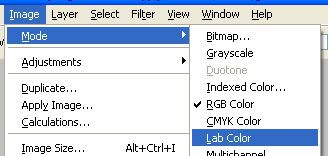
Πριν επικολλήσουμε την επιλογή μας πρέπει να μετατρέψουμε την εικόνα από RGB που είναι σε Lab Color, γιατί εκεί θα βρούμε το κανάλι lightness.
Πάμε Image -> Mode -> Lab Color. Στην ερώτηση "Changing modes can affect the appearance of layers. Flatten image before mode change?" (Η αλλαγή μπορεί να επηρεάσει την εμφάνιση των layer. Να ισοπεδωθούν τα layer;), επιλέγουμε «Don't Flatten» (Όχι).

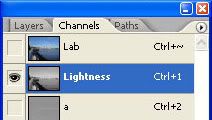
Πάμε πάλι στην παλλέτα των Channel, κλικ για να επιλέξουμε το κανάλι Lightness και επικολλούμε (Ctrl+V) την επιλογή που είχαμε αντιγράψει πριν. Το κανάλι Lightness θα αντικατασταθεί από την εικόνα του καναλιού Red.

Εξισορροπήσει του κόκκινου
Επειδή πήραμε δεδομένα (DATA) από το κόκκινο κανάλι και τα χρησιμοποιήσαμε για να δώσουμε φως στην εικόνα, η φωτεινότητα των κόκκινων δεν είναι σωστή. Αυτό δεν μπορούμε να το διορθώσουμε οπότε απλά θα καλύψουμε το αποτέλεσμα από τις περιοχές που είναι κόκκινες και θα έχουμε ορατό το εφέ μόνο σε περιοχές που δεν είναι κόκκινες.
Ξαναγυρνάμε σε RGB color (Image -> Mode -> RGB Color). Ξανά στην ερώτηση αν θα ισοπεδώσει τα layer επιλέγουμε "Don't Flatten" (Όχι).
Επιλέγουμε το πάνω layer και προσθέτουμε μάσκα (Layer -> Layer Mask -> Reveal All). Για καλό και για κακό κλικ στην μάσκα.
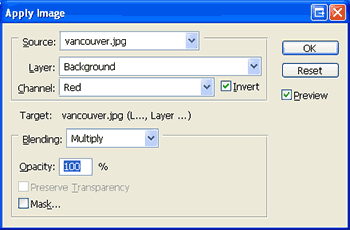
Πάμε Image -> Apply Image και δίνουμε τις παρακάτω τιμές:

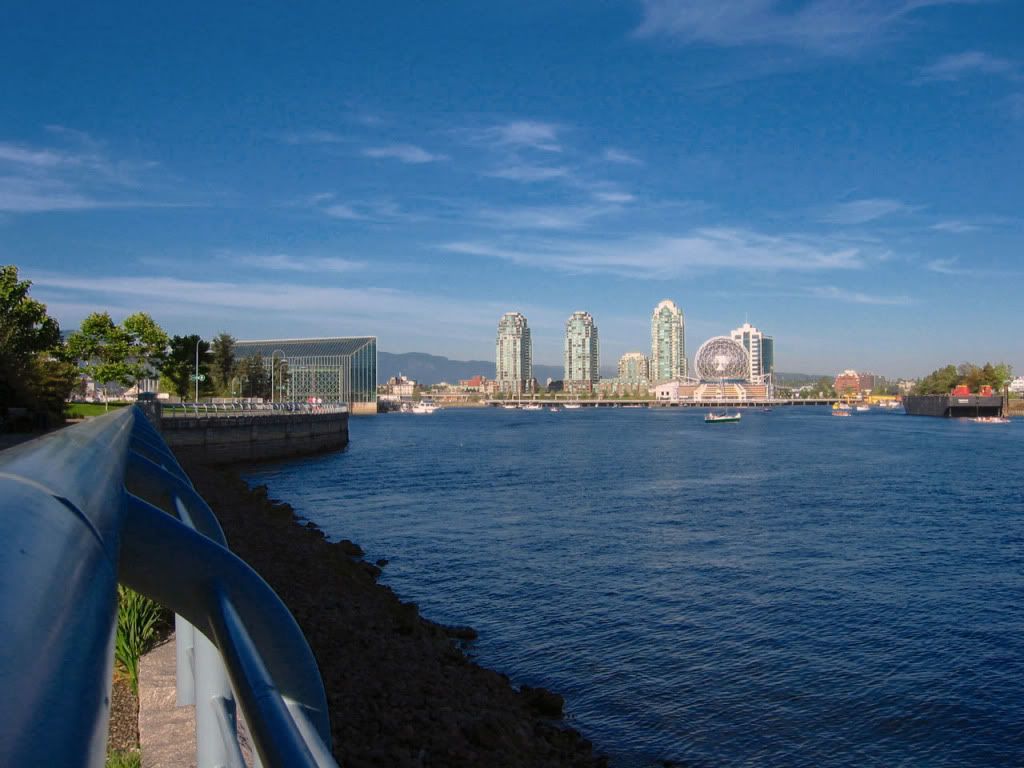
Αν νομίζετε πως το εφέ είναι πολύ έντονο, μειώστε το opacity του πάνω layer. Για να γίνει πιο έντονο απλά διπλασιάστε το.

Το polarizing filter, θεωρείται το πιο χρήσιμο φίλτρο στην φωτογραφία, καθώς κάνει σχεδόν κάθε εικόνα να φαίνεται καλύτερη απορροφώντας την αντηλιά μειώνοντας ή εξαλείφοντας τις αντανακλάσεις και σκουραίνοντας τον ουρανό.
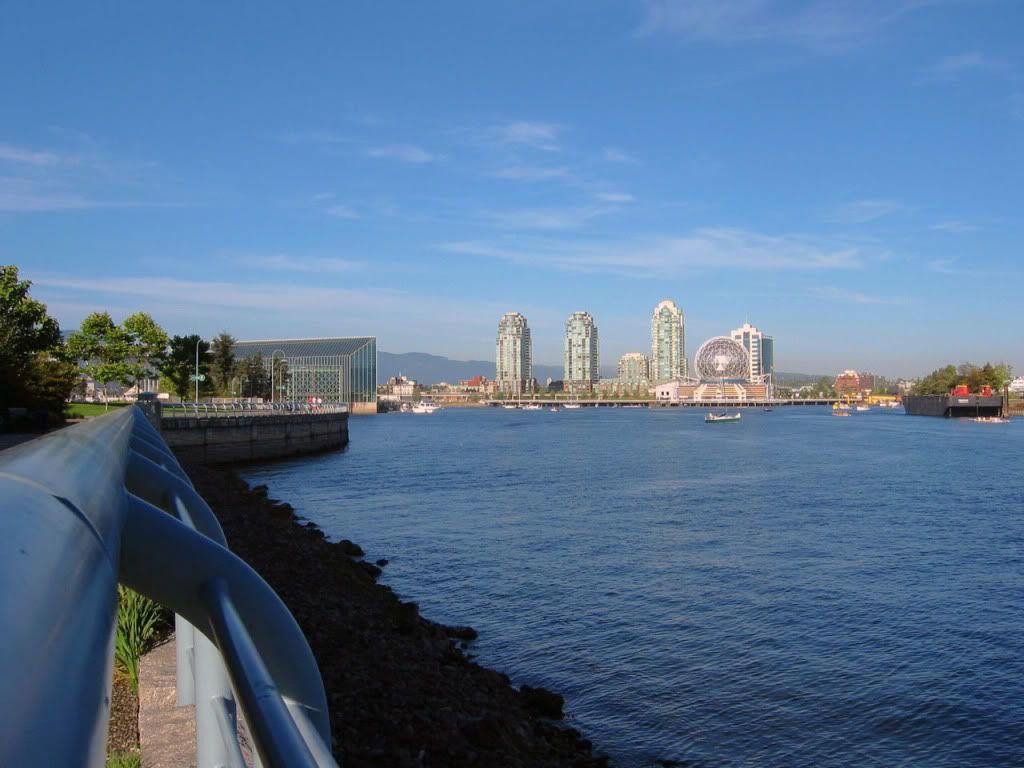
Ας δούμε πώς δουλεύει το φίλτρο
Ανοίξτε μια φωτογραφία στο Photoshop, αν θέλετε και αυτή που χρησιμοποιώ εγώ.
Πάμε Windows -> Channels. Πατήστε διαδοχικά τα κανάλια R-G-B και παρατηρήστε τις διαφορές μεταξύ των καναλιών.
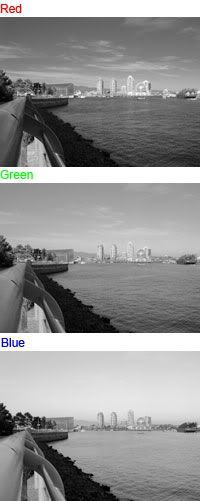
Tα χαρακτηριστικά του κόκκινου καναλιού είναι παρόμοια με τα χαρακτηριστικά αυτά του polarizing filter (μειώνει τις αντανακλάσεις και σκουραίνει τον γαλάζιο ουρανό και το πράσινο), αλλά πώς εφαρμόζονται τα χαρακτηριστικά στην φωτογραφία; Θα δούμε παρακάτω.
Ερωτήσεις και Απαντήσεις
Πότε δεν πρέπει να χρησιμοποιήσω αυτή τη μέθοδο;
Αυτή η μέθοδος δεν μας δίνει τα επιθυμητά αποτελέσματα σε φωτογραφίες όπως:
- φωτογραφίες με κόκκο (συνήθως φωτογραφίες με υψηλή ταχύτητα ISO)
- φωτογραφίες με πολύ κόκκινο
- φωτογραφίες με υψηλή αντίθεση και λίγη λεπτομέρεια
Πότε πρέπει να την χρησιμοποιήσω;
Αν και όταν τραβούμε μια φωτογραφία με ένα πραγματικό polarizing filter θα έχουμε καλύτερα αποτελέσματα, αυτή η μέθοδος με το Photoshop είναι ιδανική για φωτογραφίες που τραβήχτηκαν με:
- φωτογραφικές μηχανές που δεν υποστηρίζουν φίλτρα (π.χ. compact digital cameras)
- φακούς που δεν υποστηρίζουν φίλτρα (π.χ. ευρυγώνιους φακούς και fisheye)
Γιατί η φωτογραφία μου έχει τόσο κόκκο (grainy);
Προτείνεται να χρησιμοποιείτε αυτή η μέθοδος σε φωτογραφίες που τραβήχτηκαν με χαμηλό ISO. Κατά την εφαρμογή της μεθόδου, ο θόρυβος από το κόκκινο κανάλι (red channel) αντιγράφεται στο κανάλι της φωτεινότητας (lightness channel). Επειδή οι περισσότερες ψηφιακές φωτογραφικές μηχανές παράγουν περισσότερο θόρυβο στο κόκκινο κανάλι απ’ ότι στο πράσινο ή στο μπλε, αυτή η μέθοδος μπορεί να παράγει θετικά αποτελέσματα μόνο σε φωτογραφίες που τραβήχτηκαν με χαμηλό ISO.
Πώς μπορώ να μειώσω τον θόρυβο στην φωτογραφία;
Αν επεξεργάζεστε φωτογραφία με κόκκο, προτείνετε εκ των προτέρων η μείωση του θορύβου πριν από την εφαρμογή της μεθόδου. Αυτό μπορεί να γίνει:
- Photoshop CS2: Reduce Noise filter: Filter -> Noise -> Reduce Noise
- Photoshop CS ή παλιότερο: Despeckle filter: Filter -> Noise -> Despeckle
Για να εφαρμόσουμε τα χαρακτηριστικά του κόκκινου καναλιού σε ολόκληρη την φωτογραφία, θα πρέπει να αντικαταστήσουμε τη φωτεινότητα ολόκληρης της εικόνας με την εικόνα από το κόκκινο κανάλι.
Ανοίγουμε την φωτογραφία και διπλασιάζουμε το layer (Layer -> Duplicate Layer ή Ctrl+J).
Πάμε στην παλλέτα των Channel (Window -> Channels ή δίπλα στην παλλέτα των layer), επιλέγουμε το κανάλι Red με κλικ και επιλέγουμε όλον τον καμβά (Select -> All ή Ctrl+A) και αντιγράφουμε μόνο (Ctrl+C).
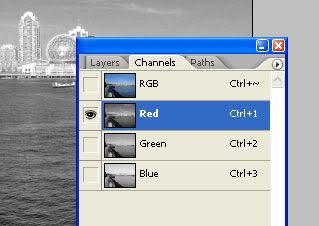
Πριν επικολλήσουμε την επιλογή μας πρέπει να μετατρέψουμε την εικόνα από RGB που είναι σε Lab Color, γιατί εκεί θα βρούμε το κανάλι lightness.
Πάμε Image -> Mode -> Lab Color. Στην ερώτηση "Changing modes can affect the appearance of layers. Flatten image before mode change?" (Η αλλαγή μπορεί να επηρεάσει την εμφάνιση των layer. Να ισοπεδωθούν τα layer;), επιλέγουμε «Don't Flatten» (Όχι).
Πάμε πάλι στην παλλέτα των Channel, κλικ για να επιλέξουμε το κανάλι Lightness και επικολλούμε (Ctrl+V) την επιλογή που είχαμε αντιγράψει πριν. Το κανάλι Lightness θα αντικατασταθεί από την εικόνα του καναλιού Red.
Εξισορροπήσει του κόκκινου
Επειδή πήραμε δεδομένα (DATA) από το κόκκινο κανάλι και τα χρησιμοποιήσαμε για να δώσουμε φως στην εικόνα, η φωτεινότητα των κόκκινων δεν είναι σωστή. Αυτό δεν μπορούμε να το διορθώσουμε οπότε απλά θα καλύψουμε το αποτέλεσμα από τις περιοχές που είναι κόκκινες και θα έχουμε ορατό το εφέ μόνο σε περιοχές που δεν είναι κόκκινες.
Ξαναγυρνάμε σε RGB color (Image -> Mode -> RGB Color). Ξανά στην ερώτηση αν θα ισοπεδώσει τα layer επιλέγουμε "Don't Flatten" (Όχι).
Επιλέγουμε το πάνω layer και προσθέτουμε μάσκα (Layer -> Layer Mask -> Reveal All). Για καλό και για κακό κλικ στην μάσκα.
Πάμε Image -> Apply Image και δίνουμε τις παρακάτω τιμές:
Layer: Background
Channel: Red
Invert: Checked
Blending: Multiply
Opacity: 100%
Αν νομίζετε πως το εφέ είναι πολύ έντονο, μειώστε το opacity του πάνω layer. Για να γίνει πιο έντονο απλά διπλασιάστε το.
Τεράστια σχήματα στο χιόνι
Χρησιμοποιώντας χιονοπέδιλα η καλλιτέχνης Sonia Hinrichsen και με τη βοήθεια 5 εθελοντών, δημιούργησε αυτά τα σχέδια στο χιόνι στο Rabbit’s Ear Pass, ένα ορεινό πέρασμα στα Βραχώδη Όρη.
Η 44χρονη Sonia είχε δημιουργήσει και άλλα σχέδια στο χιόνι στο παρελθόν, ξεκινώντας το 2009 ενώ εργαζόταν σε ένα αγρόκτημα κοντά στο Άσπεν. Εκεί εμπνεύστηκε τα σχέδια της από τις πατημασιές των ζώων.


Δείτε επίσης στο Ξωτικό:
Η τέχνη του Jim Denevan
Η 44χρονη Sonia είχε δημιουργήσει και άλλα σχέδια στο χιόνι στο παρελθόν, ξεκινώντας το 2009 ενώ εργαζόταν σε ένα αγρόκτημα κοντά στο Άσπεν. Εκεί εμπνεύστηκε τα σχέδια της από τις πατημασιές των ζώων.


Μια δημιουργία από σπίρτα παίρνει φωτιά

Η δημιουργία του David Mach "The Devil" είναι ή καλύτερα ήταν φτιαγμένη από σπίρτα. Ήταν μέρος της έκθεσης του “Precious Light: King James Bible – A Celebration 1611-2011” στην Σκωτία.
"Το περίφημο τριγωνικό UFO του Βελγίου, ήταν..."

Την λύση ενός από τα μεγαλύτερα μυστήρια εμφάνισης UFO, φέρεται να έδωσε τηλεοπτική εκπομπή του δικτύου RTL-TVI. Πρόκειται για το περίφημα ιπτάμενα αντικείμενα που πετούσαν σε τριγωνικό σχήμα στον ουρανό του Βελγίου, από το φθινόπωρο του 1989 μέχρι και τις αρχές του 1990!
Τρίτη 21 Φεβρουαρίου 2012
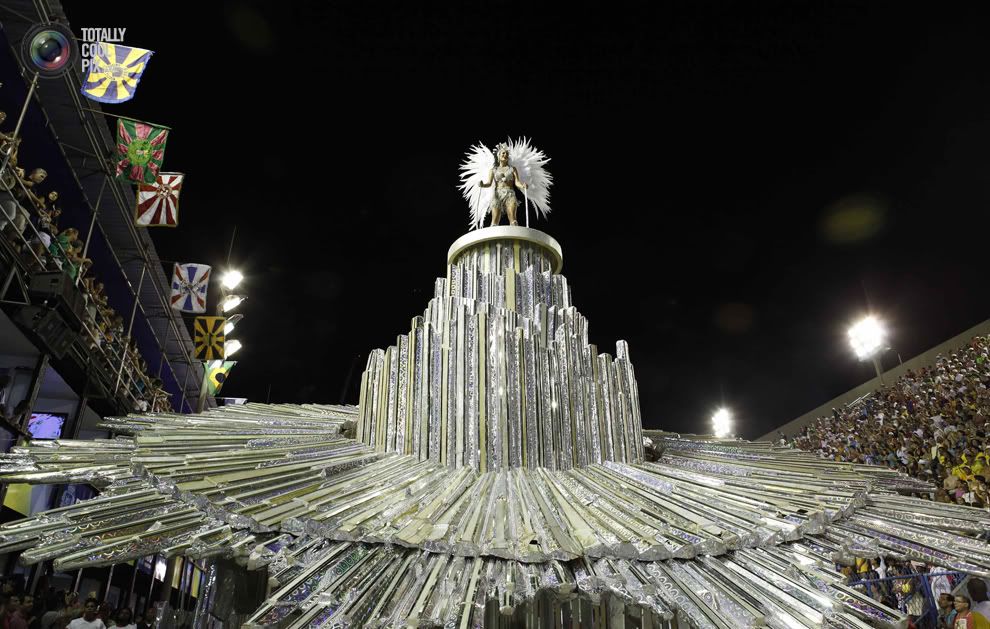
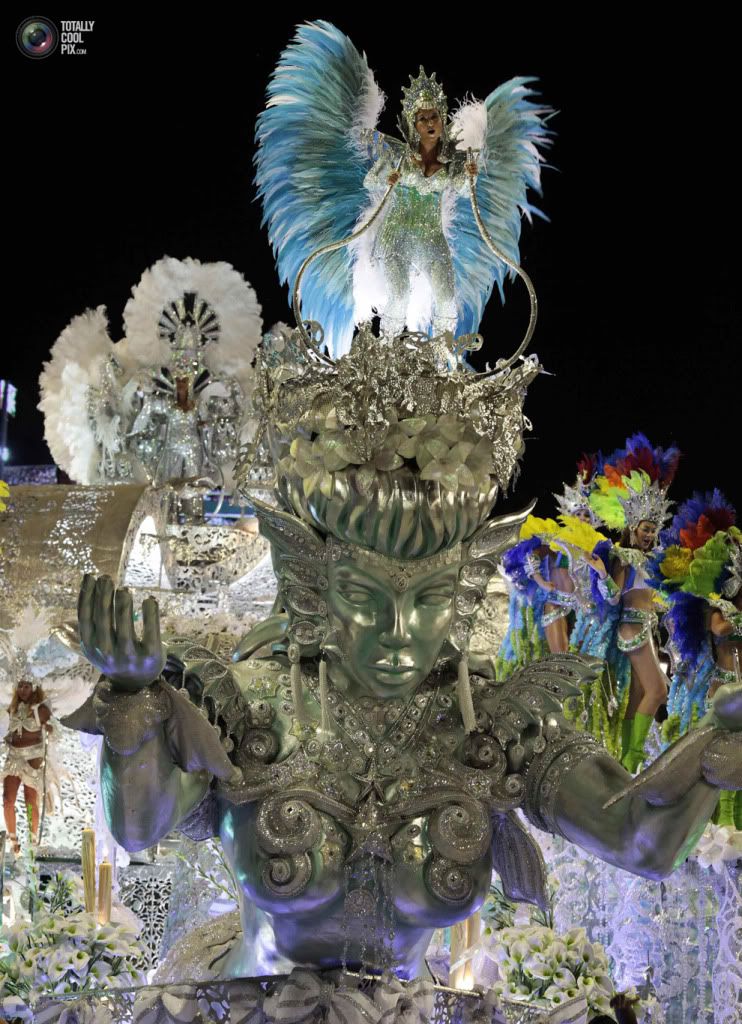
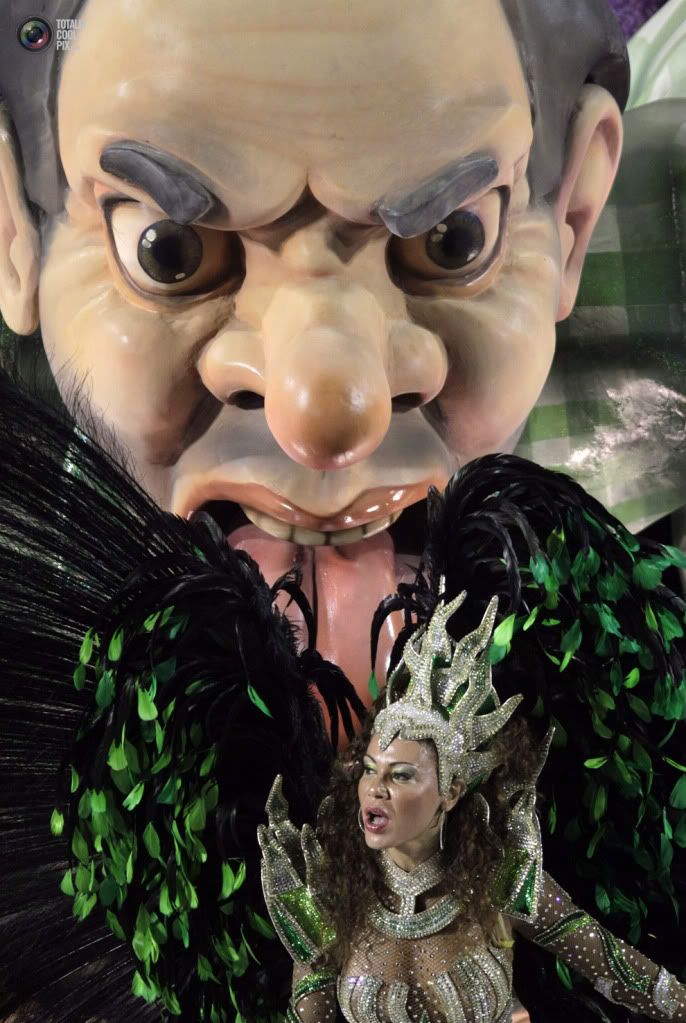
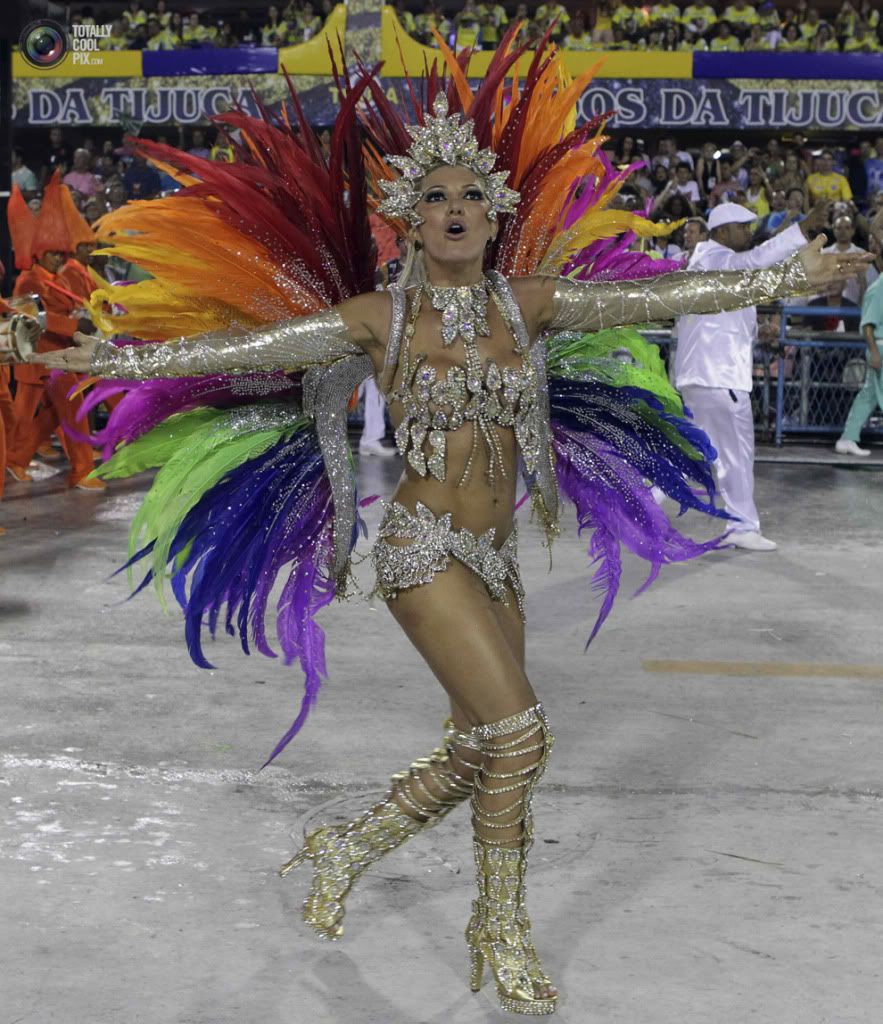
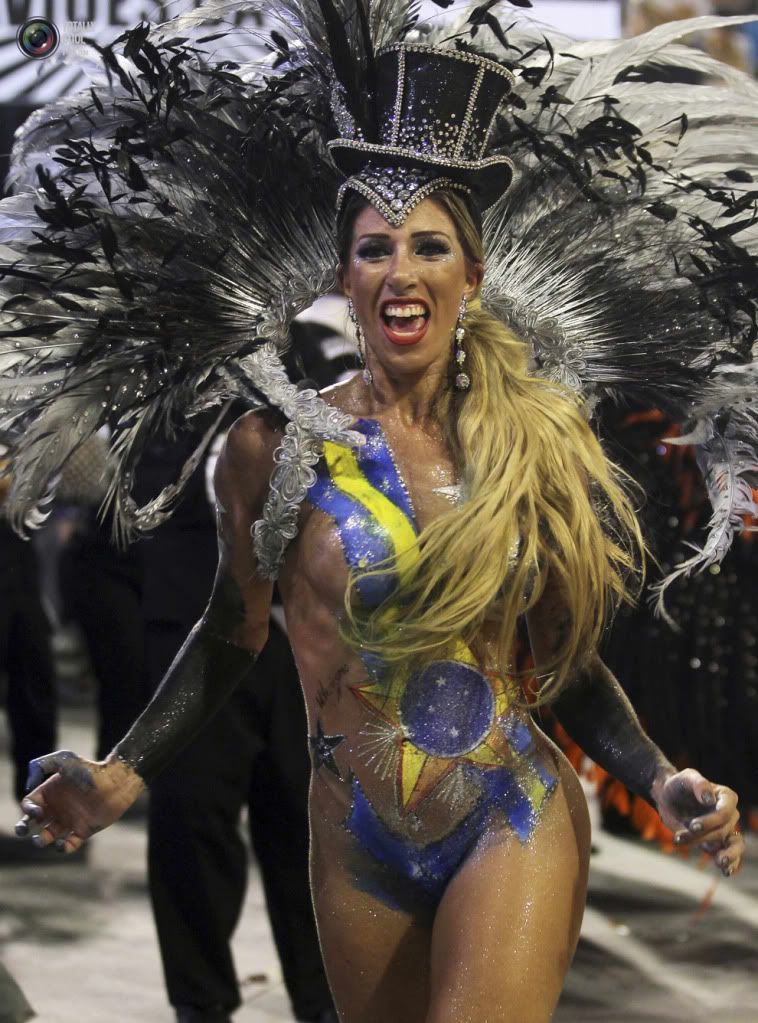
Καρναβάλι 2012: Ρίο ντε Τζανέιρο εναντίον Σάο Πάολο!
Πανδαισία χρωμάτων, φώτα παντού, φανταχτερά κοστούμια ... ή και καθόλου, ξέφρενος ρυθμός όπως προστάζει ο Βασιλιάς Καρνάβαλος. Ρίο ντε Τζανέιρο εναντίον Σάο Πάολο!


1-10: Ρίο ντε Τζανέιρο
11-20: Σάο Πάολο
πηγή: totallycoolpix.com
Δείτε ακόμη στο Ξωτικό:
Βενετσιάνικο Καρναβάλι εναντίον Βραζιλιάνικου!


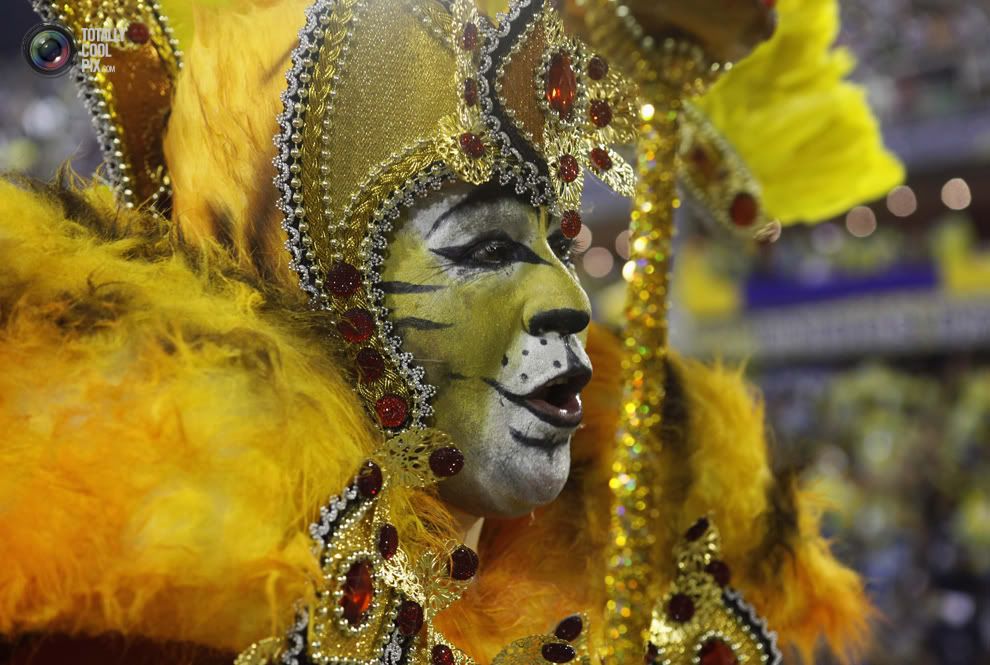
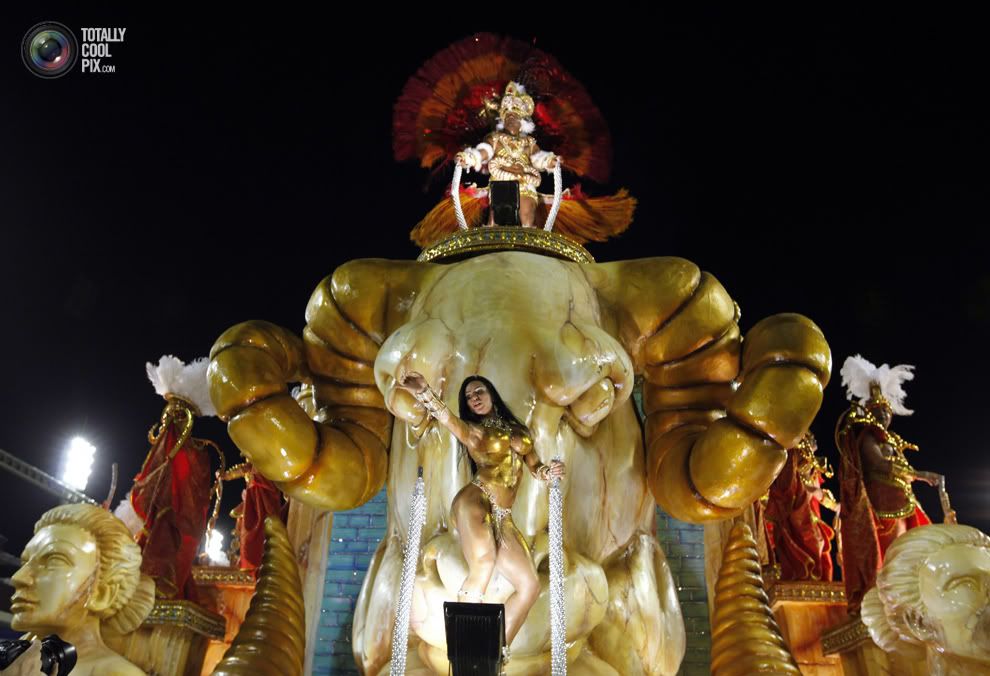
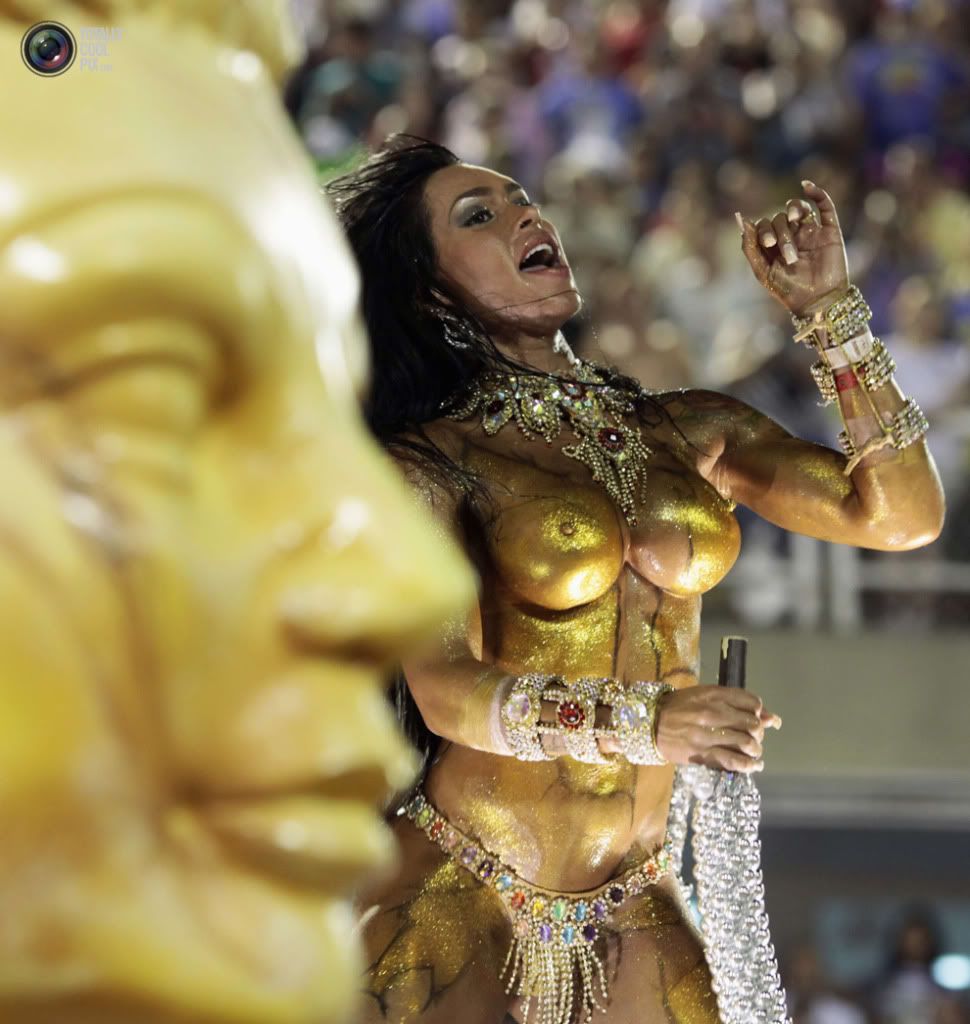
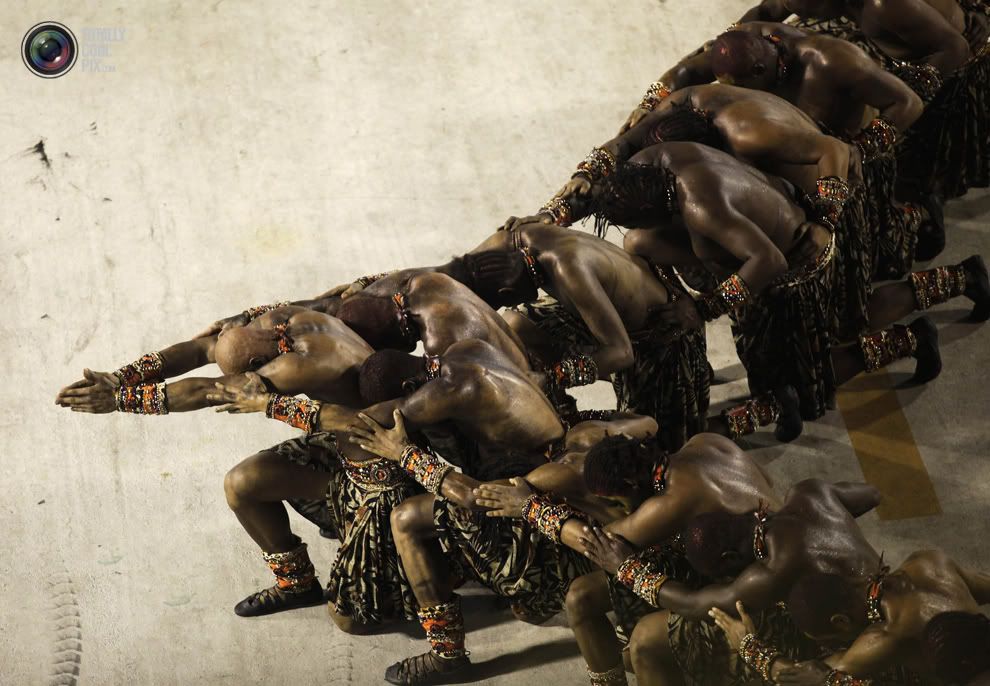
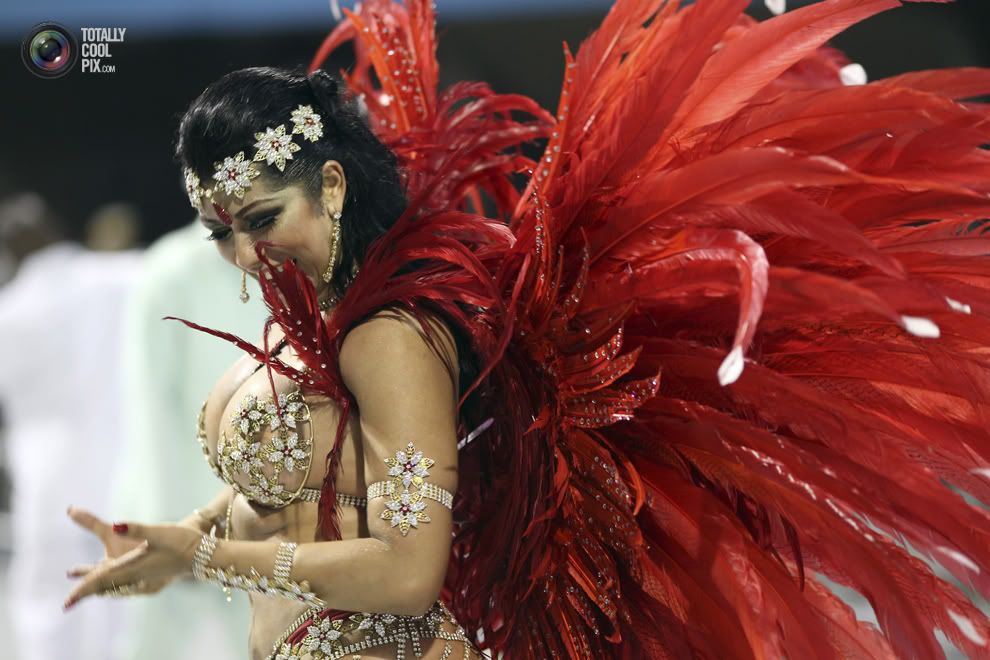
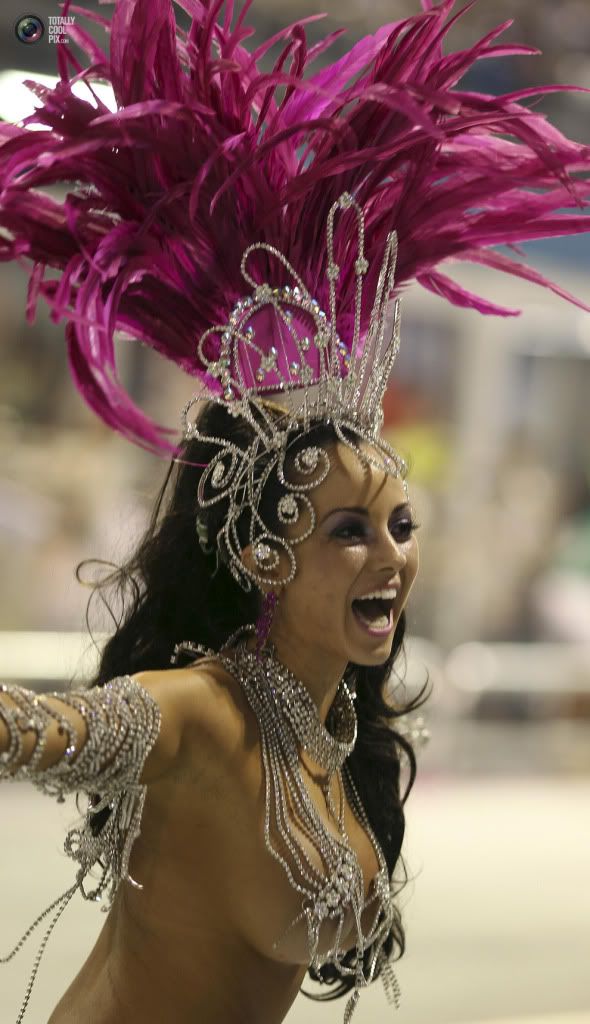
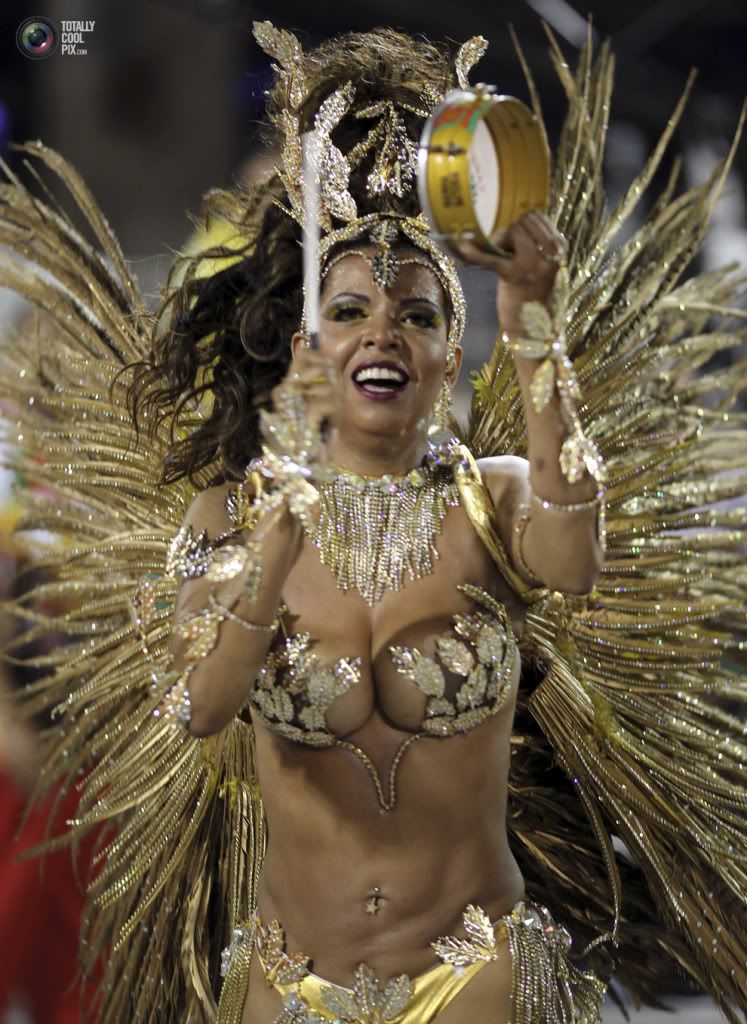
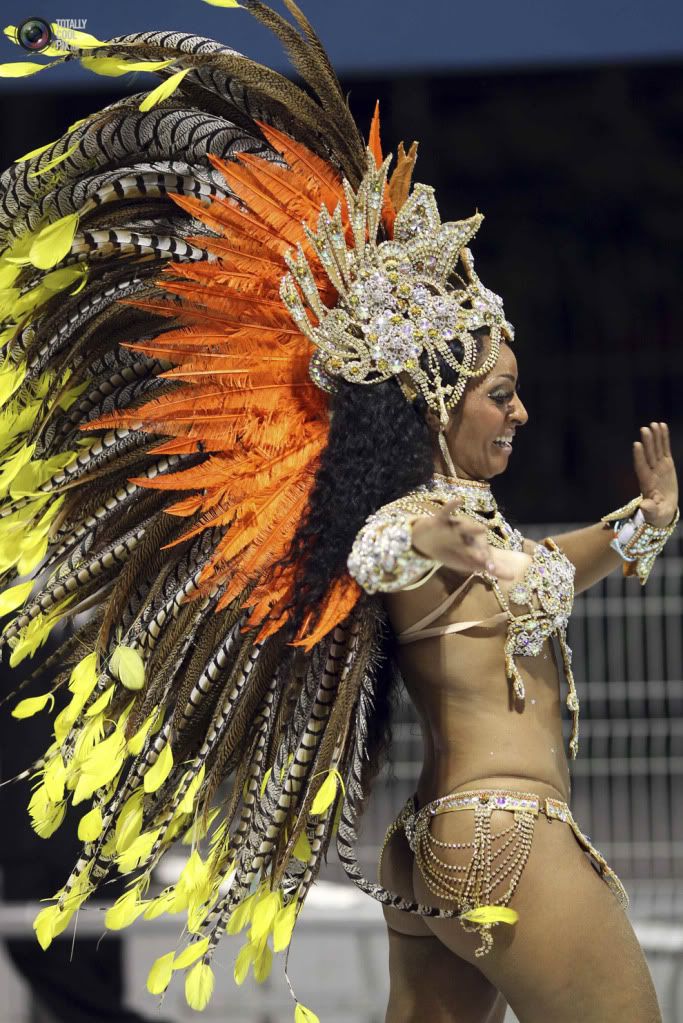
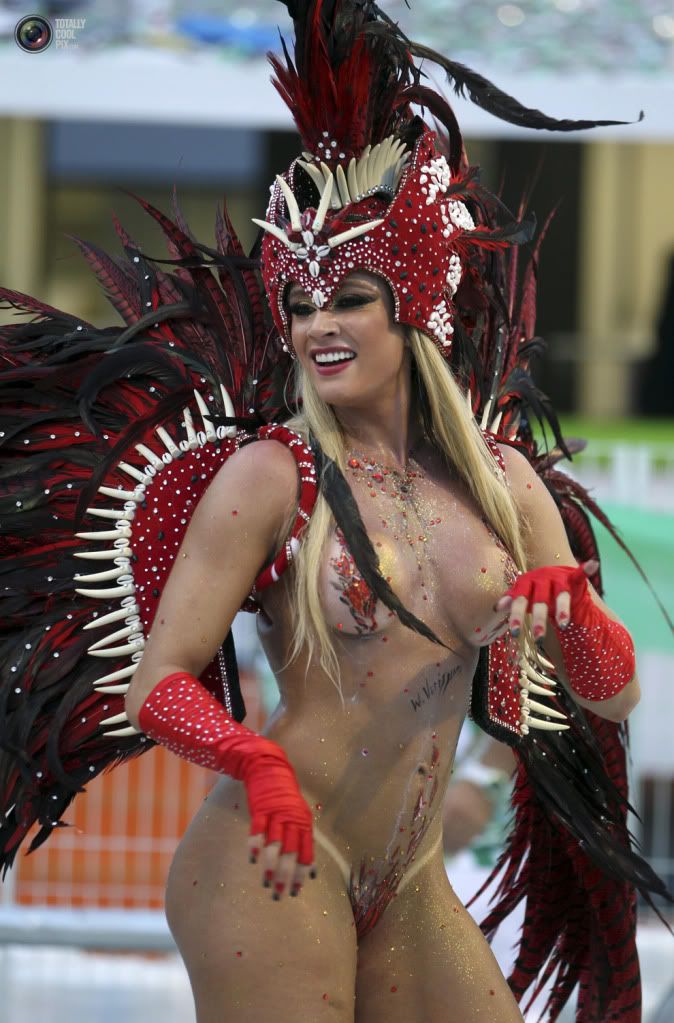
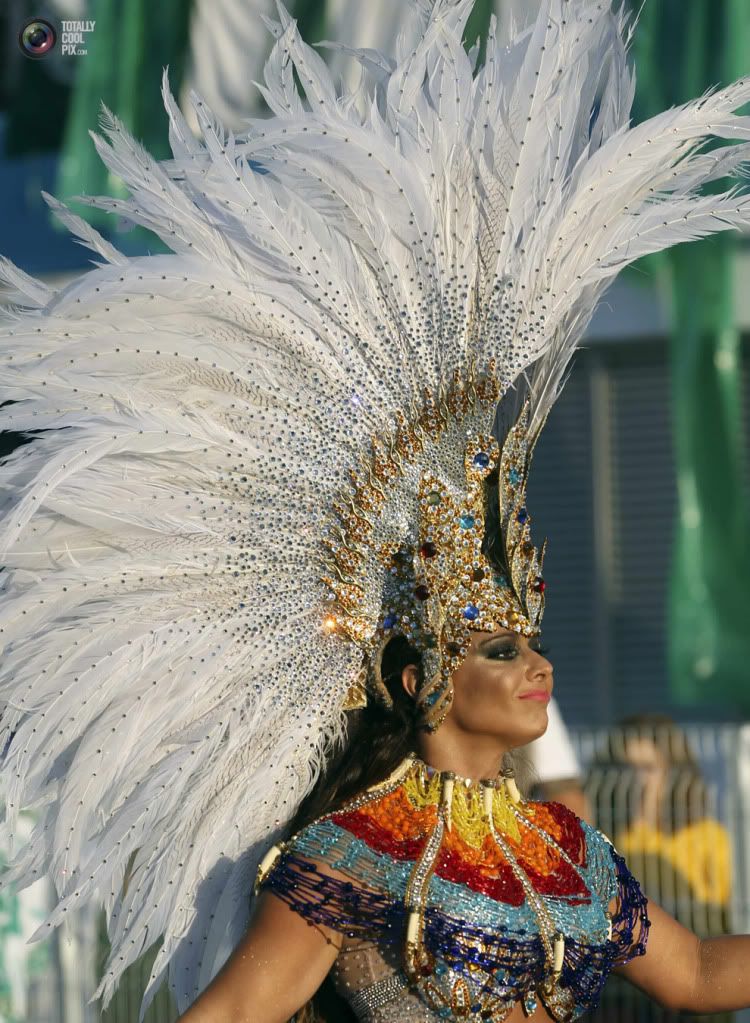
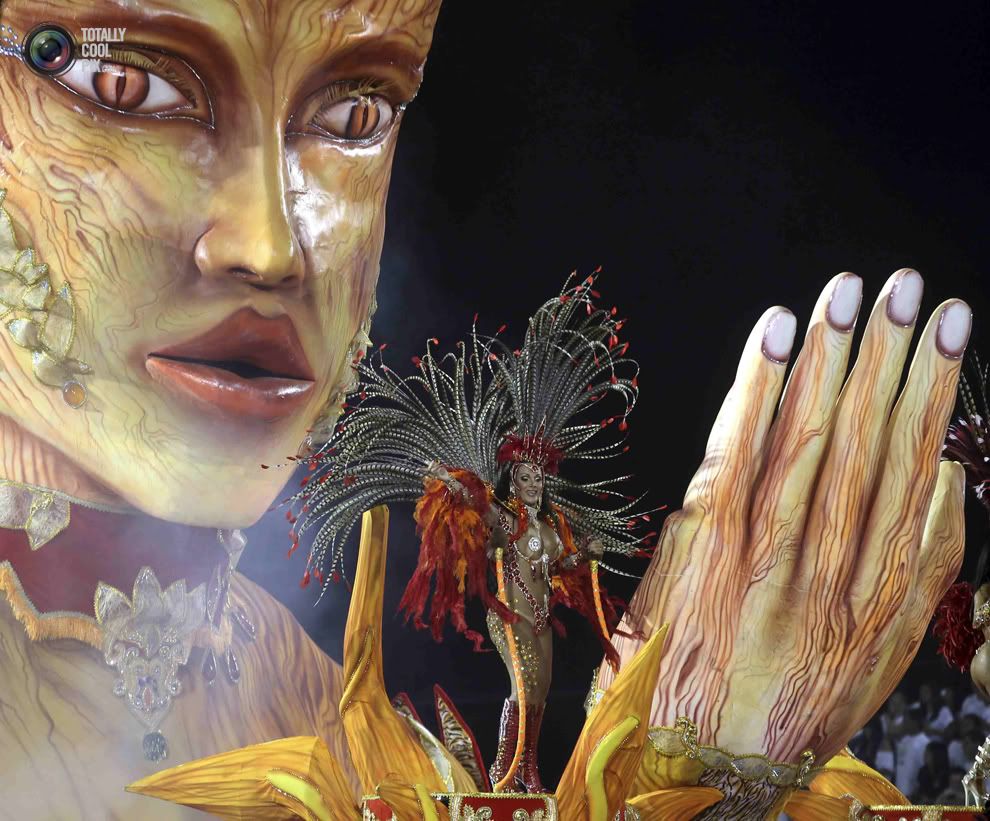
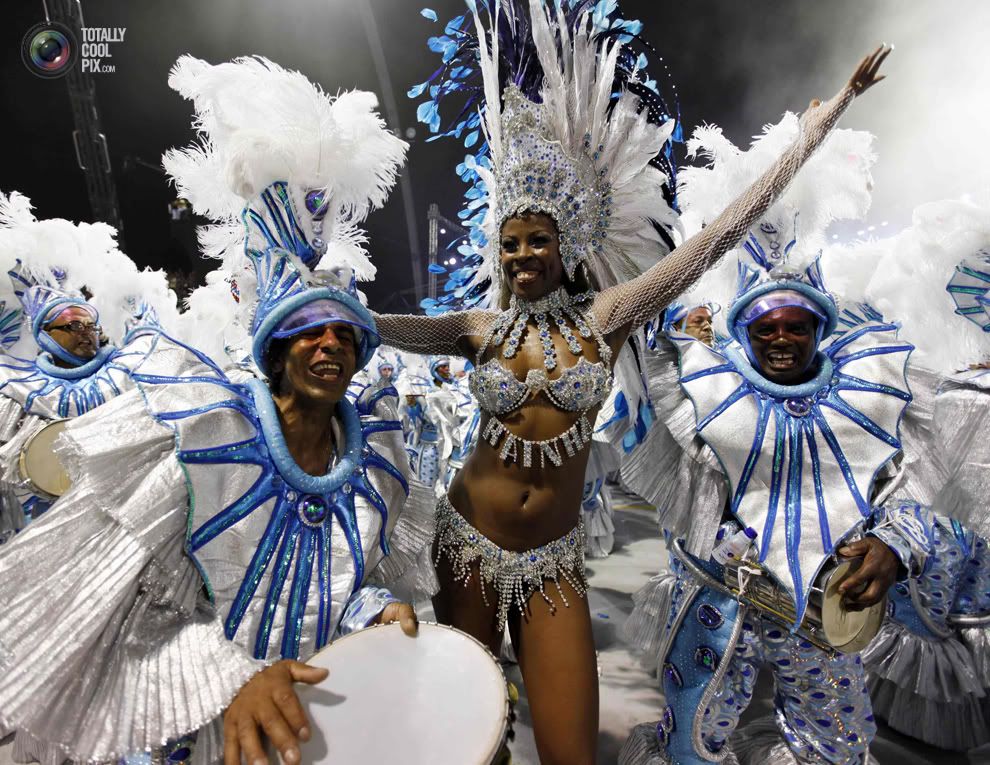
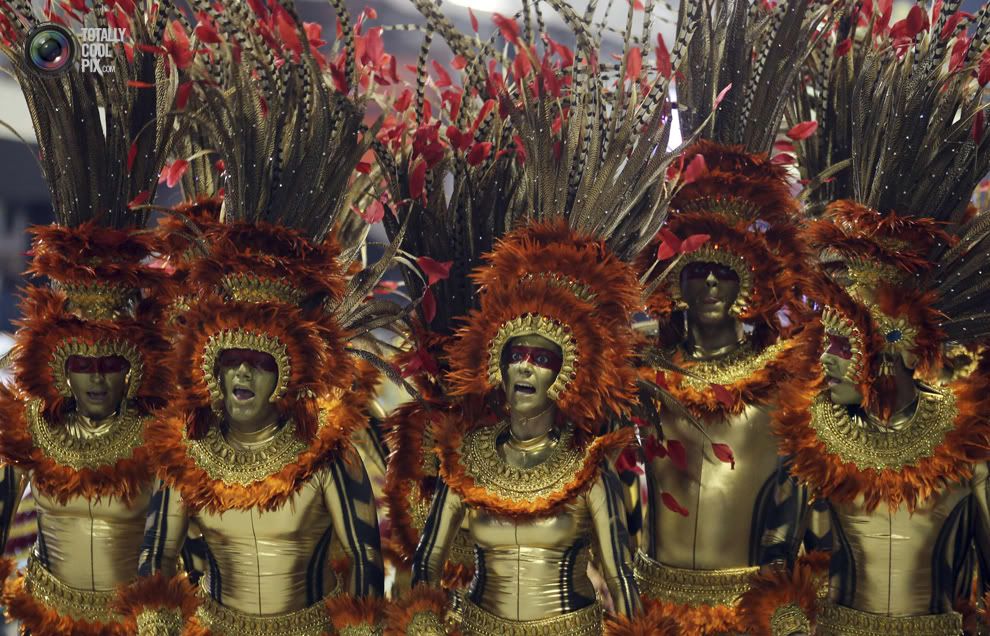
1-10: Ρίο ντε Τζανέιρο
11-20: Σάο Πάολο
πηγή: totallycoolpix.com
Εγγραφή σε:
Αναρτήσεις (Atom)