Εμφάνιση αναρτήσεων με ετικέτα Photoshop. Εμφάνιση όλων των αναρτήσεων

Τετάρτη 17 Αυγούστου 2016

Φωτογραφικά τρικ πριν από το Photoshop


"Η κάμερα δεν ψεύδεται ποτέ" λένε κάποιοι, κάτι που μάλλον δεν ισχύει. Ακόμη και πριν από τους υπολογιστές, η πραγματικότητα μπορούσε να αλλάξει, χωρίς την ευκολία ενός κλικ του ποντικιού. Από τη στιγμή που εμφανίστηκε η φωτογραφία, υπήρξε μια ευκαιρία και ο κόσμος βρήκε τον τρόπο να χρησιμοποιήσει αυτή τη νέα τεχνολογία ώστε να εξαπατάει τους άλλους για διασκέδαση και κέρδος.

Δείτε μερικά αγαπημένα φωτογραφικά κόλπα του 19ου και των αρχών του 20ου αιώνα.

Τρίτη 19 Απριλίου 2016

Μια ταινία μικρού μήκους που δημιουργήθηκε σβήνοντας τους πάντες με το Photoshop


Ο φωτογράφος και κινηματογραφιστής Mathieu Stern χρειάστηκαν δύο μήνες δουλειάς για τη δημιουργία μιας ταινίας μικρού μήκους με τίτλο "Alone in Paris" (Μόνος στο Παρίσι). Όλα τα γυρίσματα έγιναν στις 2 μ.μ. εργάσιμων ημερών στους δρόμους του Παρισιού, αλλά μετά ακολούθησε εκτενής εργασία στο Photoshop.

Δευτέρα 5 Οκτωβρίου 2015

10 φωτογραφίες που είναι viral στο Pinterest αλλά είναι ψεύτικες


Οι περισσότεροι από εσάς μπορεί να μην έχετε ακουστά το moon melon -εκτός και αν είστε φανατικοί του Pinterest. Ή μπορεί να έχετε δει το φίδι-ουράνιο τόξο. Οι υπόλοιποι που δεν τα ξέρετε αυτά -και πόσα άλλα- μην αγχώνεστε. Δεν χάνετε τίποτα γιατί είναι ψεύτικες εικόνες. Αυτές και μερικές κάμποσες ακόμα.

Δείτε μερικές απ' αυτές.

Παρασκευή 2 Οκτωβρίου 2015

Η Adobe εξηγεί πώς γίνεται η επεξεργασία των εικόνων του διαστήματος με το Photoshop

Τμήμα του Γαλαξία της Ανδρομέδας* (γνωστός και ως Μεσιέ 31/ M31), όπως τον είδε το διαστημικό τηλεσκόπιο Χαμπλ - πηγή

Δεν είναι και τόσο μυστικό ότι αυτές οι υπέροχες εικόνες που δίνει στη δημοσιότητα η NASA και άλλες εταιρίες που ασχολούνται με την εξερεύνηση του διαστήματος περνούν από εκτεταμένη επεξεργασία με το Photoshop -όπως οι διαφημίσεις των περιοδικών. Η Adobe εξηγεί εδώ πώς γίνεται αυτό.

Πέμπτη 13 Αυγούστου 2015

Όταν το Photoshop 1.0 έσωσε τον "Εξολοθρευτή 2"


Μια από τις πιο τεχνικά πρωτοποριακές, blockbuster ταινίες όλων των εποχών ήταν το "Εξολοθρευτής 2: Ημέρα Κρίσης" (1991) του Τζέιμς Κάμερον (σε σενάριο του ίδιου και του Γουίλιαμ Γουίσερ Τζούνιορ) με πρωταγωνιστές τους Άρνολντ Σβαρτσενέγκερ, Λίντα Χάμιλτον, Έντουαρντ Φερλόνγκ και Ρόμπερτ Πάτρικ. Ο Κάμερον είχε στην πλάτη του το εξίσου προκλητικό Η Άβυσσος (1989), μια ταινία επίσης σημαντική για τα οπτικά εφέ.

Τετάρτη 17 Ιουνίου 2015

Cheatsheets για το Photoshop και το Lightroom


Αν σας χρειάζεται (ή θέλετε) ένα cheatsheet με τις συντομεύσεις πληκτρολογίου για το Photoshop CC και το Lightroom CC, μπορείτε να κατεβάσετε αυτά που έφτιαξε η ομάδα του setupablogtoday.

Τετάρτη 29 Οκτωβρίου 2014

Ο καταπληκτικός κόσμος της επεξεργασίας φωτογραφιών πριν από το Photoshop

Sealed Power Piston Rings από τον John Paul Pennebaker, 1933

Σήμερα, η επεξεργασία φωτογραφιών είναι κάτι κοινό στα ΜΜΕ και στην καθημερινή ζωή μας, αλλά δεν ήταν πάντα έτσι στην ιστορία της φωτογραφίας. Δείτε μερικά από τα πιο ενδιαφέροντα τρικ σε φωτογραφίες πριν από την πρώτη έκδοση του Photoshop, που κυκλοφόρησε το 1989.

Τετάρτη 22 Οκτωβρίου 2014

Καρτ ποστάλ με "απίστευτες ιστορίες" ψαρέματος από τις αρχές του 1900

Ένα ψάρι που αξίζει να πιάσεις, 1909

Οι κάρτες που θα δείτε είναι δημιουργίες του Alfred Stanley Johnson Jr. και του William H. Martin. Οι ξεκαρδιστικά υπερβολικές σκηνές των ψαράδων με τα παράλογα αλιεύματά τους ήταν εξαιρετικά δημοφιλής πριν από τον Α' Παγκόσμιο Πόλεμο.

Κυριακή 19 Οκτωβρίου 2014

Ρετούς σε ένα πορτρέτο της ηθοποιού Τζόαν Κρόφορντ από τις αρχές τα 1930


Στις δυο φωτογραφίες πιο πάνω βλέπουμε ένα πρώιμο παράδειγμα ρετούς σε φωτογραφία. Οι δυο φωτογραφίες είναι από τις αρχές του 1930 και δείχνουν πως ήταν ένα πορτρέτο πριν και μετά την επεξεργασία.

Τρίτη 17 Ιουνίου 2014

Η ιστορία της πρώτης φωτογραφίας με Photoshop: Πώς μια ρομαντική στιγμή άλλαξε τα πάντα


Το Photoshop και εν γένει η ψηφιακή επεξεργασία των φωτογραφιών είναι πλέον μια πολύ συνηθισμένη πρακτική η οποία σε ορισμένες περιπτώσεις φθάνει στα όρια της τέχνης. Ωστόσο, πριν από 27 χρόνια οι συνθήκες ήταν τελείως διαφορετικές.

Πέμπτη 10 Απριλίου 2014

Αστείο Photoshop Tutorial δείχνει τα συν και πλην της ... Version 1.0


Καιρό έχω να βάλω κάποιο Photoshop tutorial. Βρήκα λοιπόν ένα που θα μας βοηθήσει με το... Photoshop 1.0!

Δευτέρα 31 Μαρτίου 2014

Δωρεάν Download: 3 πραγματικά mockups για αφίσες ή φωτογραφίες


Πολλές φορές, είναι δύσκολο να φανταστούμε πως θα φαίνονται οι αφίσες ή οι φωτογραφίες μας όταν θα τυπωθούν. Με αυτά τα απλά mockups η "δουλειά" γίνεται παιχνιδάκι.

Τρίτη 25 Φεβρουαρίου 2014

100 δωρεάν Photoshop textures για κατέβασμα!


Κατεβάστε εντελώς δωρεάν 10 συλλογές, συνολικά 100 textures (3872x2592 pixels), για το Photoshop.

Τετάρτη 12 Φεβρουαρίου 2014

Καταπληκτικό Tutorial: "10 πράγματα που θέλουν οι αρχάριοι να κάνουν" με το Photoshop CC


Την πρώτη φορά που ανοίγει κάποιος το Photoshop βρίσκεται στα χαμένα. Όλοι λίγο-πολύ ξέρουν τις δυνατότητες του προγράμματος, αλλά αγνοούν πολλά απλά πράγματα. Η Adobe λοιπόν αποφάσισε να βοηθήσει.

Κυριακή 26 Μαΐου 2013

Η εξέλιξη του Photoshop από το 1988 ως το 2012


Το Adobe Photoshop ήταν πάντα ένα από τα καλύτερα -αν όχι το καλύτερο- εργαλείο για επεξεργασία εικόνας. Όλα ξεκίνησαν το 1987, όταν ο Thomas Knoll αποφάσισε να δημιουργήσει ένα πρόγραμμα για τους υπολογιστές Mac.

Με το πέρασμα των χρόνων και μετά από δυο δεκαετίες συνεχόμενων αναβαθμίσεων, είναι δύσκολο να φανταστεί κανείς πως ήταν το Photoshop τις πρώτες μέρες. Δείτε την εξέλιξη του μέσα από τα εικονίδια, τις εργαλειοθήκες και την επιφάνεια εργασίας του.

Πέμπτη 9 Μαΐου 2013

Πως γινόταν επεξεργασία στις φωτογραφίες το 1946;


Το Adobe Photoshop βγήκε στην αγορά το 1989, 24 χρόνια πριν και 43 χρόνια μετά την έκδοση ενός βιβλίου με οδηγίες πως να επεξεργάζονται οι φωτογράφοι τις φωτογραφίες τους.

Σάββατο 20 Απριλίου 2013

Οδηγός για τα blend modes του Photoshop


"Όταν δουλεύουμε με τα blend modes είναι σχεδόν πάντα μια πειραματική διαδικασία. Επειδή είναι σχεδόν αδύνατο να προβλέψουμε τα αποτελέσματα, σχεδόν πάντα πειραματιζόμαστε με τους διάφορους τρόπους και το Fill Opacity μέχρι να πάρουμε τα αποτελέσματα που θέλουμε.

Στο άρθρο θα σας εξηγήσω τι κάνουν τα διάφορα blend mode. Δεν θα σας δείξω πως δουλεύουν, αλλά θα σας εξηγήσω πως δουλεύουν.
"

Πέμπτη 14 Μαρτίου 2013

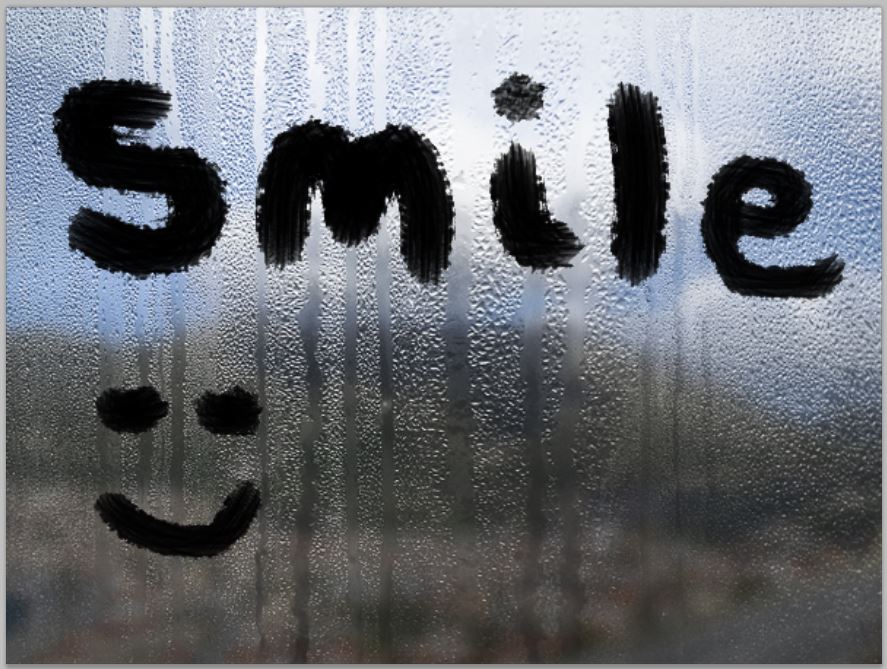
Κείμενο σε ιδρωμένο τζάμι με το Photoshop


Πόσοι από εσάς δεν έχουν γράψει σε κάποιο ιδρωμένο τζάμι; Αυτό ακριβώς θα κάνουμε σήμερα με το Adobe Photoshop, συνθέτοντας δυο εικόνες και με τη χρήση ενός blur filter και μιας απλής βούρτσας.

Θα χρησιμοποιήσω ένα wallpaper που βρήκα εδώ και μια δική μου φωτογραφία.


Βήμα 1

Ανοίγουμε το "Rain Widescreen HD Wallpaper" στο Photoshop, και πάμε Image -> Adjustments -> Hue/Saturation (Ctrl+U). Αλλάζουμε το Hue σε 10 και το Saturation σε 35.


Έπειτα πάμε Image -> Adjustments -> Desaturate (Shift+Ctrl+U).


Βήμα 2

Ανοίγουμε την φωτογραφία και την τοποθετούμε (drag & drop) πάνω από το layer "Rain Widescreen HD Wallpaper". Με Ctrl+T την μικραίνουμε -έχουμε πατημένο το Shift, για να ίδια η μείωση, και τραβάμε μια από τις γωνίες προς τα μέσα. Όταν είμαστε έτοιμοι πατάμε Enter.


Βήμα 3

Αλλάζουμε το Blend Mode της φωτογραφίας σε Overlay, και μειώνουμε το Opacity σε 80%. Πάμε Filter -> Blur -> Gaussian Blur και δίνουμε Radius 5,5.


Βήμα 4

Δημιουργούμε ένα νέο layer πάνω από τα άλλα δυο. Πατάμε το πλήκτρο D στο πληκτρολόγιο μας ώστε το Foreground color να είναι το μαύρο. Επιλέγουμε το Brush Tool (Β) και επιλέγουμε την βούρτσα "Rough Round Bristle". Αλλάζουμε το μέγεθος της αναλόγως το πόσο θέλουμε (το [ μικραίνει το μέγεθος της βούρτσας, το ] το αυξάνει). Ανοίγουμε το Brush panel (Window -> Brush), και ξετικάρουμε το Transfer box.


Βήμα 5

Δημιουργούμε το κείμενο που θέλουμε με την βούρτσα -με την ησυχία μας! Αν κάτι δεν μας αρέσει υπάρχει και το Undo (Ctrl+Z) ή το History.


Μόλις τελειώσουμε, μειώνουμε το μέγεθος της βούρτσας όσο θέλουμε ([), και προσθέτουμε μερικές γραμμές σαν να έχει "τρέξει" ο υδρατμός.


Βήμα 6

Για να δώσουμε έμφαση στο κείμενο, δημιουργούμε ένα νέο layer πάνω απ' όλα, το γεμίζουμε με λευκό (Ctlr+Backspace, αφού έχουμε ήδη από πριν πατήσει το πλήκτρο D), αλλάζουμε το Blend Mode σε Soft Light και χαμηλώνουμε το Opacity όσο θέλουμε (εγώ εδώ το έκανα 55%).

Τέλος, επιλέγουμε το layer του κειμένου και χαμηλώνουμε το Opacity όσο θέλουμε (εγώ εδώ το έκανα 65%).

Πέμπτη 7 Μαρτίου 2013

Δημιουργούμε πλανήτες από σκουριασμένα textures


Μπορεί μια σκουριασμένη επιφάνεια να μας δώσει ένα πλανήτη; Με το photoshop όλα γίνονται! Γι' αυτό και σήμερα θα δούμε πως μπορούμε αν φτιάξουμε πλανήτες από σκουριασμένα textures.

Η εικόνα που θα χρησιμοποιήσω είναι αυτή εδώ (πηγή)


Βήμα 1 - Επιλογή του τμήματος


Ανοίγουμε την εικόνα. Με το Elliptical Marquee tool (Μ) και το Shift πατημένο δημιουργούμε ένα κύκλο. Αντιγράφουμε την επιλογή (Edit -> Copy ή Ctrl+C). Στην εικόνα παρακάτω έχω την επιλογή μου με κόκκινο για να φαίνεται.


Βήμα 2 - Δημιουργούμε την εικόνα μας


Πατάμε το πλήκτρο D στο πληκτρολόγιο μας (για να ορίσουμε τα foreground και background color σε μαύρο και άσπρο αντίστοιχα) και έπειτα το Χ για να ορίσουμε σαν background color το μαύρο. Δημιουργούμε ένα νέο έγγραφο (File -> New ή Ctrl+N). Στο παράθυρο που ανοίγει αλλάζουμε μόνο το Background Contents και επιλέγουμε Black. Επικολλούμε το τμήμα που είχαμε κάνει από πριν αντιγραφή (Edit -> Paste ή Ctrl+V). Πατάμε Ctrl+T και μικραίνουμε το τμήμα που επικολλήσαμε τραβώντας μια από της λαβές στις γωνίες έχοντας πατημένα τα πλήκτρα Shift και Alt ταυτόχρονα.


Βήμα 3 - Δίνουμε προοπτική

Για να δώσουμε μια προοπτική στον πλανήτη μας πάμε Filter -> Distort -> Spherize και δίνουμε τιμή 100%. Επαναλαμβάνουμε το βήμα πηγαίνοντας Filter -> Spherize ή πατώντας Ctrl+F (η εντολή επαναλαμβάνει το τελευταίο -οποιοδήποτε- φίλτρο με τις ίδιες ρυθμίσεις που χρησιμοποιήσαμε). Αν ο πλανήτης μας μετά το φίλτρο είναι πολύ μεγάλος, τον μικραίνουμε όπως και πριν με το Ctrl+T. Δημιουργούμε ένα νέο layer και σχεδιάζουμε ένα νέο κύκλο σχεδόν στο μέγεθος του πλανήτη. Πατάμε Alt+Backspace (Edit -> Fill Selection) και γεμίζουμε την επιλογή με μαύρο. Πατάμε Ctrl+D για να απο-επιλέξουμε την επιλογή.


Βήμα 4 - Προσθέτουμε ατμόσφαιρα


Με διπλό κλικ στο layer του πλανήτη στην παλέτα των ανοίγει το παράθυρο των Layer Style. Επιλέγουμε πρώτα Inner Glow, και δίνουμε τιμή 25px στο size, Opacity 75%, και επιλέγουμε ένα απαλό μπλε για χρώμα. Έπειτα πάμε Outer Glow, δίνουμε Size 80px, Opacity 75% και επιλέγουμε ένα ακόμα πιο απαλό μπλε.


Βήμα 5 - Δημιουργούμε την σκοτεινή πλευρά


Επιλέγουμε το layer με το μαύρο κύκλο, πάμε Filter -> Blur -> Gaussian Blur και δίνουμε Radius 70 Pixels γα να δημιουργήσουμε τη σκιά. Μπορούμε να μεγαλώσουμε τη σκιά πάλι με το Ctrl+T και με το Move tool (V) να την τοποθετήσουμε όπου θέλουμε.


Βήμα 6 - Προσθέτουμε ανατολή και αστέρια


Πάμε Layer -> New -> Layer. στο παράθυρο που ανοίγει επιλέγουμε Mode: Hard Light και τικάρουμε το "Fill with Hard Light-neutral colour". Πάμε Filter -> Render -> Lens Flare, και δίνουμε Brightness 100% και επιλέγουμε για το Lens Type το 50-300mm zoom. Με το Move tool πάλι τοποθετούμε τη λάμψη στον ορίζοντα του πλανήτη. Και αυτή μπορούμε να τη μικρύνουμε, όπως κάναμε με τον πλανήτη και τη σκιά.

Για τα αστέρια, δημιουργούμε ένα νέο Layer πάνω από το layer background και για να τα δημιουργήσουμε δείτε ένα παλιό tutorial που είχαμε στολίσει τη Βουλή των Ελλήνων.

Ο πλανήτης μας είναι έτοιμος!

Πέμπτη 31 Ιανουαρίου 2013

Αναπαράγουμε το εφέ vignette με τρεις τεχνικές


Το εφέ vignette είναι η μείωση της φωτεινότητας μιας εικόνας στις γωνίες της, που δημιουργείται από τον φακό. Αυτό το εφέ, που συχνά είναι ανεπιθύμητο στην φωτογραφία, μπορεί να δώσει μια νέα προοπτική στις εικόνες μας. Συνήθως χρησιμοποιείται για να επιστήσουμε την προσοχή στο κέντρο της εικόνας.